
Shopware 6 Bilder importieren: Produktbilder per URL zuordnen
Hunderte Produktbilder einzeln hochzuladen kostet Tage. Im PIM ordnest du sie per Datei über ihre URLs zu, legst das Titelbild fest und entscheidest, ob vorhandene Bilder bleiben oder ersetzt werden.
- Bilder per URL:
coverUrlfür das Titelbild,imageUrlsfür weitere Bilder, mit senkrechtem Strich getrennt. - Bild-Modus: „Ergänzen" behält vorhandene Bilder, „Ersetzen" löscht sie vorher.
- Tempo einstellbar: parallele Bild-Uploads je Produkt und gleichzeitige Produkte in der Konfigmatrix.
- Danach pflegen: Dateiname, Alt-Text und Title je Bild, Bilder per Drag and Drop, Übertragen auf Varianten.
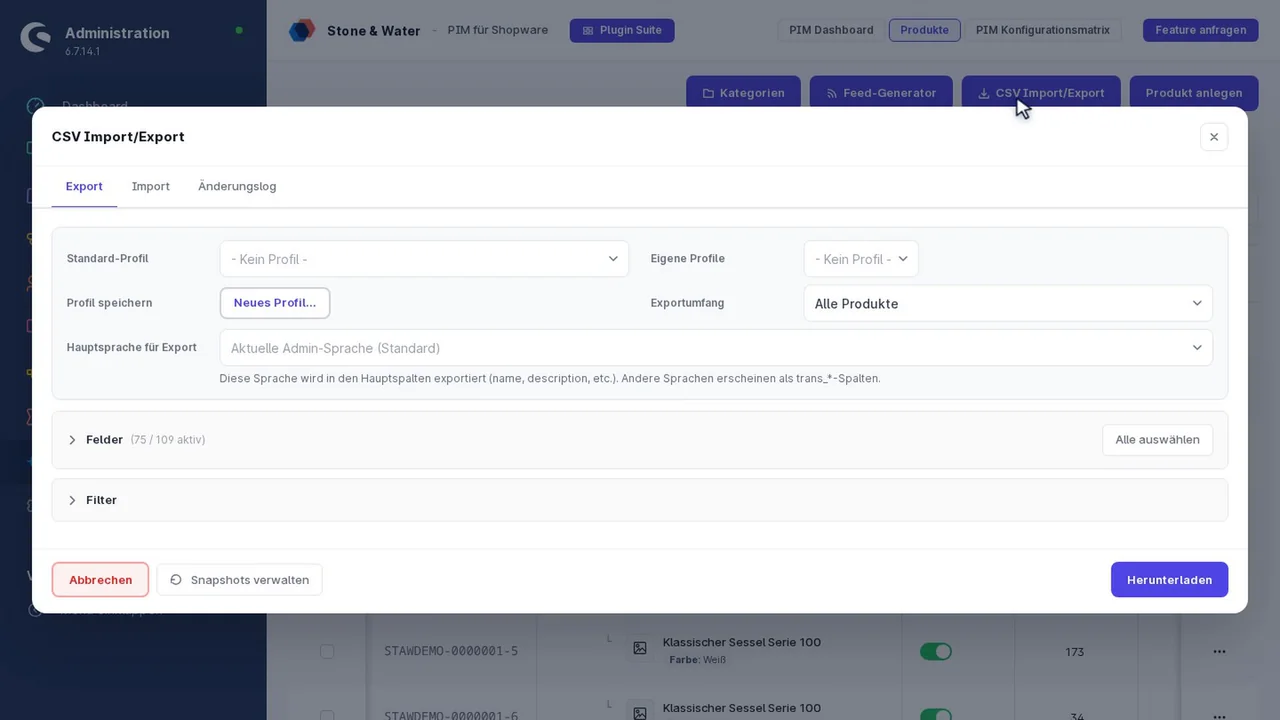
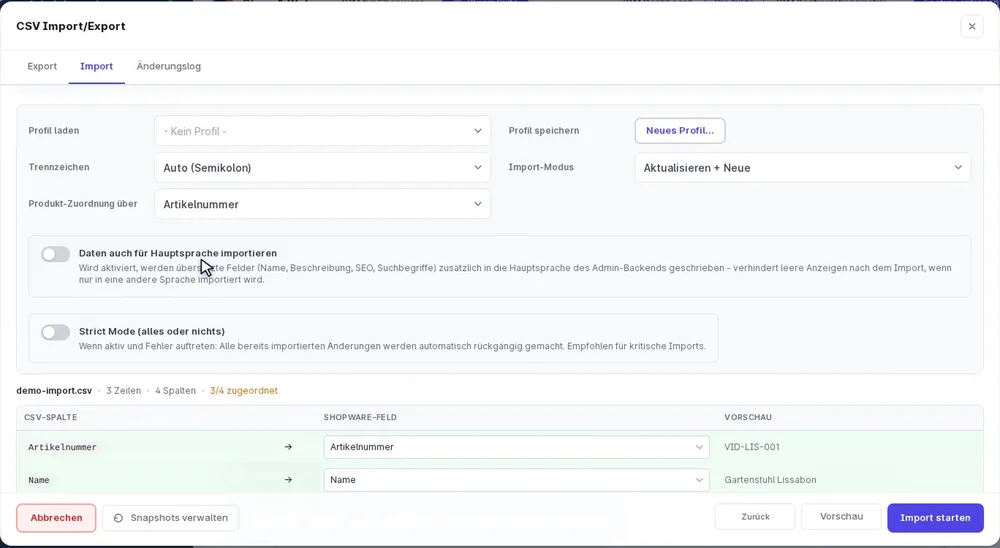
- coverUrl und imageUrls füllen
- Bild-Modus ergänzen oder ersetzen
- Erst wenige Zeilen testen
So sieht die Datei aus
productNumber;coverUrl;imageUrls
TISCH-160;https://cdn.example.com/tisch-160.jpg;https://cdn.example.com/tisch-160-2.jpg|https://cdn.example.com/tisch-160-3.jpg
STUHL-01;https://cdn.example.com/stuhl-01.jpg;
Die Bilder müssen unter der URL öffentlich erreichbar sein. Die Zuordnung zum Artikel läuft über Artikelnummer, EAN, Herstellernummer oder Produkt-ID. Eine Vorlage liefert der Export mit dem Profil „Bilder".
Ergänzen oder ersetzen
- Ergänzen: für neue Zusatzbilder, etwa Anwendungsfotos zu vorhandenen Freistellern.
- Ersetzen (alle löschen): für einen kompletten Bildwechsel, etwa nach einem neuen Fotoshooting.
Nach dem Import
- Alt-Texte: je Bild Dateiname, Alt-Text und Title pflegen, mehr dazu unter Shopware Alt-Texte pflegen.
- Varianten: Bilder des Stammartikels mit einem Klick auf alle Varianten übertragen.
- Lücken finden: Der Filter „ohne Bild" und das Dashboard zeigen, welche Artikel noch kein Bild haben.
Praxisbeispiel: Lieferantenbilder für ein neues Sortiment
- Vorlage holen: Export mit dem Profil „Bilder" für die neuen Artikel. Die Datei hat bereits
productNumber,coverUrlundimageUrls. - URLs eintragen: Die Bild-Links aus der Lieferantenliste in Excel in die Spalten kopieren, mehrere Bilder mit senkrechtem Strich.
- Zehn Zeilen testen, im Bild-Modus „Ergänzen". Im Shop prüfen, ob Titelbild und Reihenfolge stimmen.
- Ganze Datei importieren. Bei vielen Bildern lohnt es, in der Konfigmatrix die parallelen Uploads je Produkt und die gleichzeitigen Produkte anzupassen.
- Nacharbeiten: Alt-Texte pflegen und die Bilder des Hauptartikels auf die Varianten übertragen.
Häufige Fragen
Kann ich Bilder per URL in Shopware importieren?
Ja. Im PIM ordnest du über die Spalten coverUrl und imageUrls Bilder per URL zu, mehrere mit senkrechtem Strich getrennt.
Bleiben vorhandene Bilder erhalten?
Im Bild-Modus „Ergänzen" ja. „Ersetzen" löscht vorher alle Bilder der betroffenen Artikel.
Wie setze ich das Titelbild?
Über die Spalte coverUrl. Weitere Bilder stehen in imageUrls.
Wie finde ich Artikel ohne Bild?
Mit dem Bildfilter in der Produktliste oder im Dashboard unter den Vollständigkeits-Checks.
Kann ich Bilder für Varianten importieren?
Ja. Jede Variante hat eine eigene Artikelnummer, über die der Import sie findet. Sollen alle Varianten die Bilder des Hauptartikels zeigen, überträgst du sie danach mit einem Klick.
Was passiert, wenn eine Bild-URL nicht erreichbar ist?
Das Bild kann dann nicht geladen werden. Prüfe deshalb erst wenige Zeilen und ob die Bilder unter der URL öffentlich abrufbar sind.
Weiterlesen
- Shopware Produkte importieren: CSV, Excel und Zuordnung
- Shopware Alt-Texte pflegen: Dateiname, Alt-Text, Title
- Shopware 6 Varianten importieren: per CSV mit Stammartikel
- Shopware Datenqualität prüfen: Artikel ohne Bild finden