
Shopware 6 Varianten importieren: per CSV mit Stammartikel und Optionen
Varianten per Datei anzulegen ist in Shopware 6 eine häufige Hürde: Der Import braucht IDs, die Optionen müssen schon existieren, und am Ende hängen Varianten am falschen Artikel. Im PIM reichen Artikelnummern und lesbare Optionen.
- Stammartikel per Artikelnummer: Die Spalte
parentProductNumberverbindet jede Variante mit ihrem Stammartikel, UUIDs sind nicht nötig. - Optionen im Klartext:
variantOptionsim FormatFarbe:Rot|Größe:XL. - Fehlende Optionen legt der Import automatisch an, sofern das Recht „Eigenschaften und Optionen anlegen" es erlaubt.
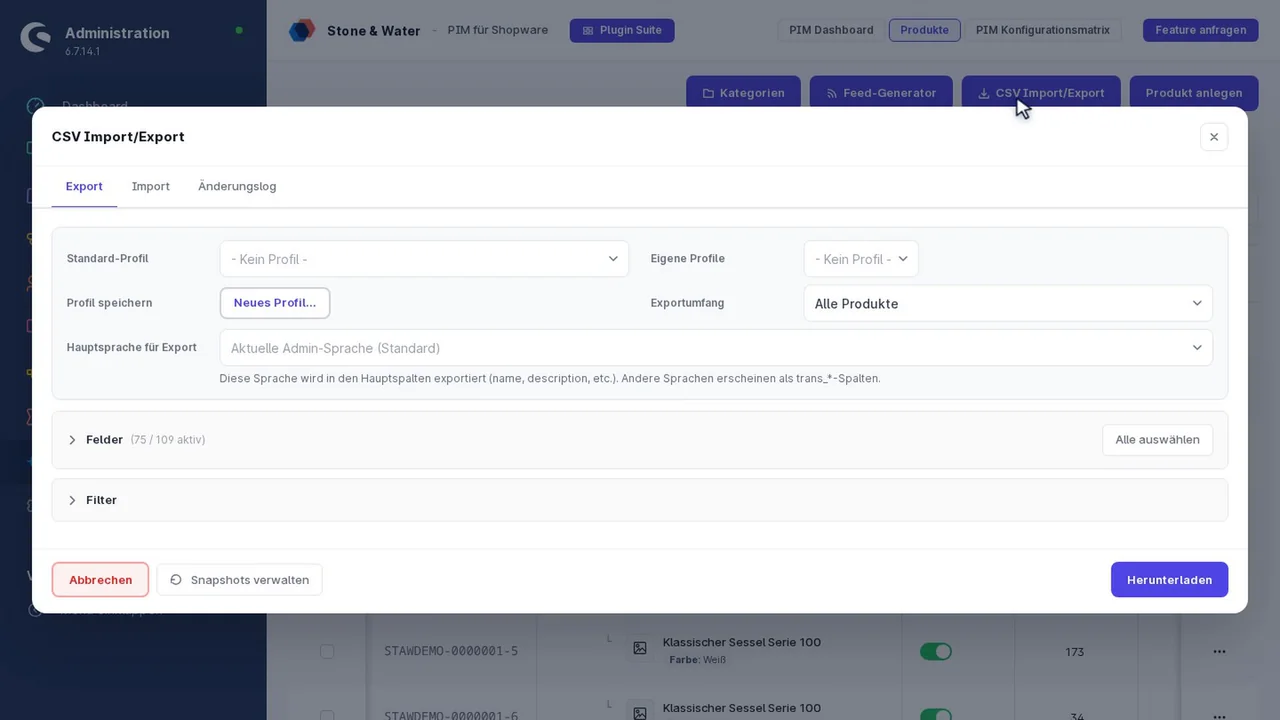
- Vorschau und Rückgängig: Zahl der neuen und geänderten Varianten vorab, „Letzten Import rückgängig" danach.
- parentProductNumber je Variante
- Optionen als Farbe:Rot|Größe:XL
- Vorschau, dann importieren
So sieht die Datei aus
Je Zeile eine Variante. Der Stammartikel steht als eigene Zeile darüber oder ist schon im Shop.
productNumber;parentProductNumber;variantOptions;price_gross;stock
SHIRT-100;;;24.90;0
SHIRT-100-RED-M;SHIRT-100;Farbe:Rot|Größe:M;24.90;12
SHIRT-100-RED-L;SHIRT-100;Farbe:Rot|Größe:L;24.90;8
SHIRT-100-BLU-M;SHIRT-100;Farbe:Blau|Größe:M;26.90;5
Lässt du bei einer Variante den Preis leer, erbt sie den Preis des Stammartikels. Die Musterdatei bekommst du am schnellsten über einen Export mit dem Profil „Varianten".
Ablauf im PIM
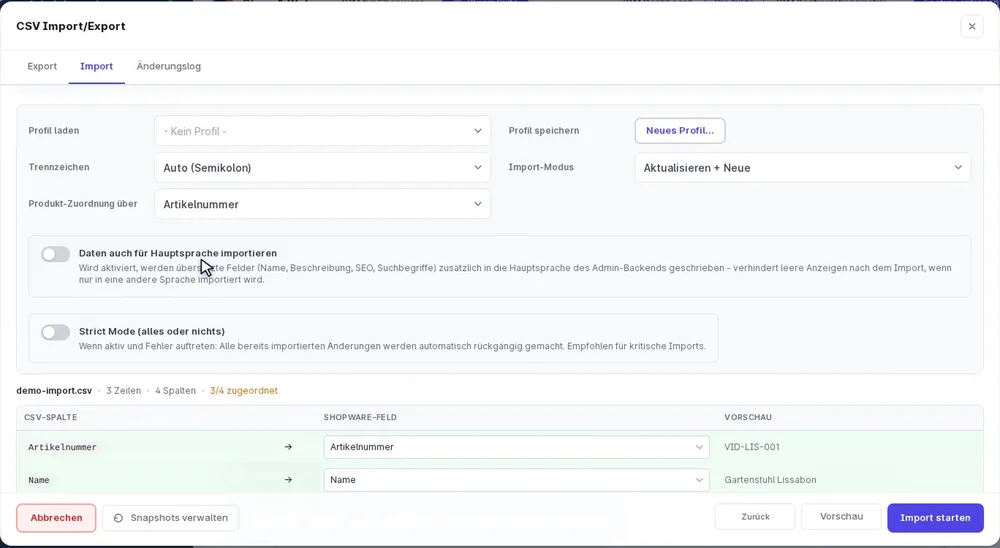
- Datei wählen, CSV oder Excel, per Upload oder URL.
- Spalten zuordnen und als Import-Profil speichern.
- Modus: „Aktualisieren + Neue" legt neue Varianten an und ändert vorhandene.
- Vorschau prüfen: Warnungen zu doppelten Artikelnummern oder Zeilen ohne Nummer.
- Importieren und im Änderungslog nachsehen, was passiert ist.
Oft schneller: der Varianten-Generator
Wenn die Varianten aus Eigenschaften entstehen, etwa 6 Farben und 8 Größen, ist der Varianten-Generator schneller als eine Datei. Er erzeugt alle Kombinationen mit Mustern für Artikelnummer und Name, für einen Artikel oder in der Mehrfachänderung für viele Artikel. Die Datei bleibt der richtige Weg, wenn Nummern und Preise vom Lieferanten kommen.
Praxisbeispiel: Lieferantenliste mit Farbe und Größe
Viele Lieferanten liefern Farbe und Größe in getrennten Spalten. Die Spalte variantOptions baust du in Excel mit einer Formel, etwa wenn Farbe in Spalte C und Größe in Spalte D steht:
="Farbe:"&C2&"|Größe:"&D2- Formel nach unten ziehen und die Spalte als Werte einfügen.
- Stammartikel-Nummer in
parentProductNumbereintragen, etwa aus der Modellnummer des Lieferanten. - Erst ein Modell importieren, im Shop prüfen, dann die ganze Liste.
Häufige Fragen
Brauche ich für den Variantenimport IDs?
Nein. Im PIM verbindet die Spalte parentProductNumber eine Variante über die Artikelnummer mit ihrem Stammartikel.
Werden fehlende Eigenschaftsoptionen angelegt?
Ja, automatisch. Ist das Recht „Eigenschaften und Optionen anlegen" für normale Benutzer ausgeschaltet, legt der Import keine fehlenden Gruppen und Optionen an.
Wie gebe ich mehrere Optionen an?
In der Spalte variantOptions im Format Gruppe:Option, mehrere Paare mit senkrechtem Strich getrennt, zum Beispiel Farbe:Rot|Größe:XL.
Erben importierte Varianten vom Stammartikel?
Ja, alle Felder, die du leer lässt. Felder mit eigenem Wert gelten nur für die Variante.
Werden vorhandene Varianten aktualisiert?
Ja, im Modus „Aktualisieren + Neue" werden vorhandene Varianten über ihre Artikelnummer aktualisiert und fehlende neu angelegt.
Wie setze ich einen eigenen Preis je Variante?
Über die Preisspalten in der Zeile der Variante, etwa price_gross. Leer erbt die Variante den Preis des Stammartikels.
Weiterlesen
- Shopware Produkte importieren: CSV, Excel und Zuordnung
- Shopware 6 Varianten anlegen und generieren: Generator mit Mustern
- Shopware Variantenvererbung: was erbt, was nicht
- Shopware 6 Bilder importieren: Bilder per URL zuordnen